Domain rohstoffindizes.de kaufen?
Wir ziehen mit dem Projekt
rohstoffindizes.de um.
Sind Sie am Kauf der Domain
rohstoffindizes.de interessiert?
domain@kv-gmbh.de · 0541-91531010
Domain rohstoffindizes.de kaufen?
Was ist das beste Verhältnis zwischen Risiko und Rendite bei der Investition in Wertpapiere?
Das beste Verhältnis zwischen Risiko und Rendite bei der Investition in Wertpapiere ist individuell und hängt von den persönlichen Zielen und Risikobereitschaft ab. Generell gilt jedoch, dass eine höhere Rendite in der Regel mit einem höheren Risiko verbunden ist. Eine ausgewogene Diversifikation des Portfolios kann helfen, das Risiko zu minimieren und eine angemessene Rendite zu erzielen. **
Warum gibt es FPS-Einbrüche im Vollbildmodus, aber im randlosen Vollbildmodus ist alles normal?
FPS-Einbrüche im Vollbildmodus können durch verschiedene Faktoren verursacht werden, wie z.B. die Leistung des Computers, die Grafikeinstellungen des Spiels oder andere im Hintergrund laufende Programme. Im randlosen Vollbildmodus wird das Spiel nicht exklusiv auf den Bildschirm gerendert, was zu einer besseren Leistung führen kann, da andere Prozesse im Hintergrund weiterhin ausgeführt werden können. Dadurch können FPS-Einbrüche vermieden oder minimiert werden. **
Ähnliche Suchbegriffe für Vollbildmodus
Top-Angebote
Produkte zum Begriff Vollbildmodus:
-
Was ist der exklusive Vollbildmodus?
Der exklusive Vollbildmodus ist ein Modus, in dem eine Anwendung den gesamten Bildschirm ausfüllt und andere Anwendungen oder Benachrichtigungen ausgeblendet werden. Dies ermöglicht eine immersive Erfahrung und minimiert Ablenkungen während der Nutzung der Anwendung. Der exklusive Vollbildmodus wird oft in Videospielen, Präsentationen oder Medienwiedergabe verwendet. **
-
Kannst du den Vollbildmodus aktivieren?
Ja, um den Vollbildmodus zu aktivieren, drücke einfach die Taste F11 auf deiner Tastatur. Dadurch wird das aktuelle Fenster oder der aktuelle Bildschirm auf Vollbildgröße maximiert. **
-
Warum laggt Minecraft im Vollbildmodus?
Es gibt mehrere mögliche Gründe, warum Minecraft im Vollbildmodus laggen könnte. Einer davon könnte sein, dass die Grafikeinstellungen zu hoch eingestellt sind und die Hardware des Computers nicht ausreichend ist, um das Spiel in dieser Qualität flüssig darzustellen. Ein anderer Grund könnte sein, dass im Hintergrund andere Programme oder Prozesse laufen, die die Leistung des Computers beeinträchtigen. Es könnte auch sein, dass die Treiber der Grafikkarte nicht auf dem neuesten Stand sind und daher nicht optimal mit dem Spiel zusammenarbeiten. **
-
Wie stelle ich Vollbildmodus ein?
Um den Vollbildmodus einzustellen, musst du je nach Gerät und Anwendung unterschiedliche Schritte befolgen. In den meisten Webbrowsern kannst du den Vollbildmodus aktivieren, indem du die Taste F11 drückst. In Windows kannst du den Vollbildmodus auch durch Drücken der Tasten Windows + Shift + Enter aktivieren. Auf einem Mac kannst du den Vollbildmodus in den meisten Anwendungen durch Drücken der Taste Control + Command + F aktivieren. In einigen Anwendungen und Spielen kannst du den Vollbildmodus auch über die Einstellungen oder Optionen aktivieren. Wenn du Schwierigkeiten hast, den Vollbildmodus einzustellen, kannst du auch in der Hilfe oder den Einstellungen der jeweiligen Anwendung nachsehen. **
Wie bekomme ich den Vollbildmodus?
Um den Vollbildmodus zu aktivieren, musst du normalerweise auf das Symbol klicken, das wie ein Quadrat in den Ecken aussieht. Dieses Symbol befindet sich normalerweise in der oberen rechten Ecke des Bildschirms. Alternativ kannst du auch die Tastenkombination F11 auf deiner Tastatur verwenden, um den Vollbildmodus zu aktivieren. Einige Anwendungen oder Websites haben möglicherweise auch eine spezielle Option in den Einstellungen, um den Vollbildmodus zu aktivieren. Wenn du Schwierigkeiten hast, den Vollbildmodus zu finden, kannst du auch in der Hilfe oder den Einstellungen der Anwendung nachsehen, um Anweisungen zur Aktivierung des Vollbildmodus zu erhalten. **
Wie verlasse ich den Vollbildmodus?
Um den Vollbildmodus zu verlassen, kannst du entweder die Escape-Taste auf deiner Tastatur drücken oder die Vollbildschaltfläche in der oberen rechten Ecke des Bildschirms anklicken. In einigen Anwendungen kannst du auch mit der Tastenkombination "Alt + Enter" den Vollbildmodus verlassen. **
Top-Angebote
Produkte zum Begriff Vollbildmodus:
-
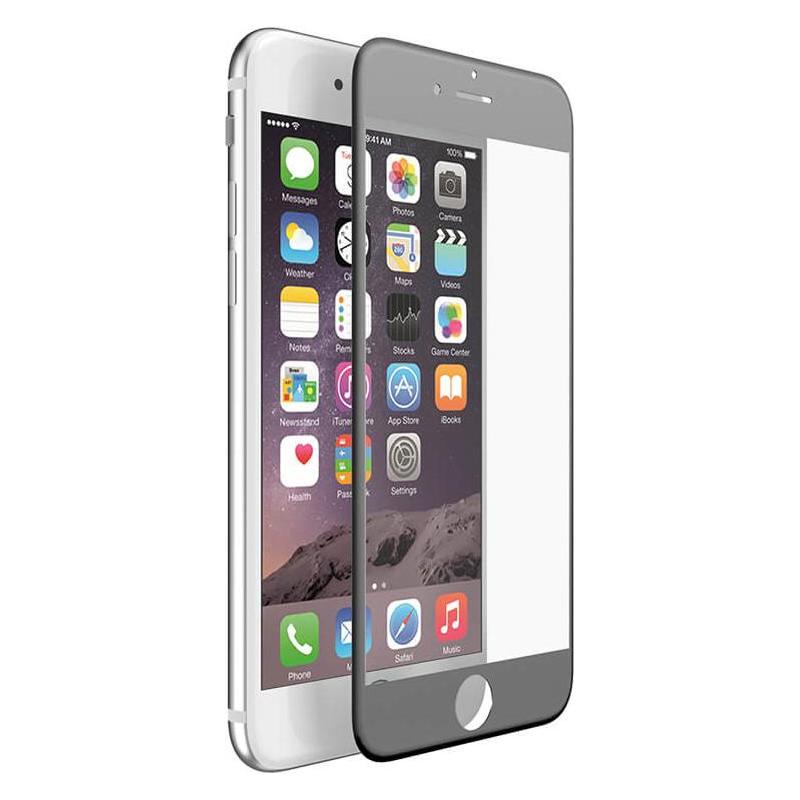
X-Doria Arc Guard - 9h-Schutzglas für iPhone 7 Plus im Vollbildmodus (schwarzer Rahmen) (1 Stk., Apple iPhone 7 Plus) (33970-uniw)X-Doria Arc Guard - 9h-Schutzglas für iPhone 7 Plus im Vollbildmodus (schwarzer Rahmen) (1 Stk., Apple iPhone 7 Plus) (33970-uniw)7,70 €*Versand: 3,00 €Sichere Weiterleitung zum Anbieter
-
Was ist das beste Verhältnis zwischen Risiko und Rendite bei der Investition in Wertpapiere?
Das beste Verhältnis zwischen Risiko und Rendite bei der Investition in Wertpapiere ist individuell und hängt von den persönlichen Zielen und Risikobereitschaft ab. Generell gilt jedoch, dass eine höhere Rendite in der Regel mit einem höheren Risiko verbunden ist. Eine ausgewogene Diversifikation des Portfolios kann helfen, das Risiko zu minimieren und eine angemessene Rendite zu erzielen. **
-
Warum gibt es FPS-Einbrüche im Vollbildmodus, aber im randlosen Vollbildmodus ist alles normal?
FPS-Einbrüche im Vollbildmodus können durch verschiedene Faktoren verursacht werden, wie z.B. die Leistung des Computers, die Grafikeinstellungen des Spiels oder andere im Hintergrund laufende Programme. Im randlosen Vollbildmodus wird das Spiel nicht exklusiv auf den Bildschirm gerendert, was zu einer besseren Leistung führen kann, da andere Prozesse im Hintergrund weiterhin ausgeführt werden können. Dadurch können FPS-Einbrüche vermieden oder minimiert werden. **
-
Was ist der exklusive Vollbildmodus?
Der exklusive Vollbildmodus ist ein Modus, in dem eine Anwendung den gesamten Bildschirm ausfüllt und andere Anwendungen oder Benachrichtigungen ausgeblendet werden. Dies ermöglicht eine immersive Erfahrung und minimiert Ablenkungen während der Nutzung der Anwendung. Der exklusive Vollbildmodus wird oft in Videospielen, Präsentationen oder Medienwiedergabe verwendet. **
-
Kannst du den Vollbildmodus aktivieren?
Ja, um den Vollbildmodus zu aktivieren, drücke einfach die Taste F11 auf deiner Tastatur. Dadurch wird das aktuelle Fenster oder der aktuelle Bildschirm auf Vollbildgröße maximiert. **
Ähnliche Suchbegriffe für Vollbildmodus
-
Kodak Capture Pro SW Index Client 3J Verl?ngerung um 3Jahre,all portfolio, Scanner ZubehörVereinfachen Sie das Scannen. Automatisieren Sie die Indizierung. Maximieren Sie die Konnektivität. Automatisieren Sie Ihre papierintensiven Geschäftsprozesse, indem Sie Papierdokumente in wichtige Geschäftsdaten umwandeln. Konvertieren Sie schnell und einfach Stapel von Papier in hochwertige Bilder. Die Kodak Capture Pro Software erfüllt alle Ihre Anforderungen an die Stapelerfassung mit einer umfassenden Softwareanwendung für die Stapelerfassung von hohem bis niedrigem Volumen, die eine robuste Datenextraktion und -übertragung an Repositories und Geschäftsanwendungen bietet. Die Capture Pro Software ist eine vielseitige Scananwendung, die Ihre zentralen oder verteilten Scananforderungen erfüllt, egal ob Sie in Dienstleistungsbüros, Versicherungen, Finanzen, Gesundheitswesen, Transport, Fertigung, Regierung oder im Rechtswesen tätig sind. Entwickelt, um nahtlos mit jedem Kodak-Scanner und den meisten Drittanbieter-Scanner-Modellen zu arbeiten, hat die Kodak Capture Software bei Zehntausenden von Kunden nachweislich Erfolg. Ihr umfassendes Upgrade für die Dokumentenerfassung und -verwaltung. Mit der Kodak Capture Pro Software können Sie Formulare, Rechnungen, Patientenakten und andere wichtige Geschäftsdokumente schnell in hochwertige Bilder umwandeln. Erfassen Sie effizient wichtige Indizierungsdaten und liefern Sie diese automatisch an Datenbanken und Anwendungen. Intelligente Qualitätskontrolle (QC): Wenn Genauigkeit und Lesbarkeit wichtig sind. - Passt die Bildqualität an, selbst wenn das Originaldokument nicht verfügbar ist, um die Genauigkeit der Datenerfassung zu verbessern. - Senkt die Kosten für die Fehlerkorrektur durch bessere nachgelagerte Erkennung. - Verkürzt die Bildüberprüfungszeit, indem fragwürdige Bilder intelligent ausgewählt werden. Umfassende Integration mit Microsoft SharePoint und anderen ECM-Systemen. Importiert die Indizierungskonfiguration aus SharePoint aus einer Vielzahl von Spaltentypen. Standardisieren Sie Konfigurationen einfach über mehrere Benutzer hinweg, um Bedenken hinsichtlich der Verarbeitung oder Erfassung der richtigen Daten zur Speisung eines Prozesses auszuräumen.439,00 €*Versand: 0,00 €Sichere Weiterleitung zum Anbieter
-
Kodak Capture Pro Software Index 1J. Verl?ngerung um 1 Jahr,all portfolio, Scanner ZubehörVereinfachen Sie das Scannen. Automatisieren Sie die Indizierung. Maximieren Sie die Konnektivität. Automatisieren Sie Ihre papierintensiven Geschäftsprozesse, indem Sie Papierdokumente in wichtige Geschäftsdaten umwandeln. Konvertieren Sie schnell und einfach Stapel von Papier in hochwertige Bilder. Die Kodak Capture Pro Software erfüllt alle Ihre Anforderungen an die Stapelerfassung mit einer umfassenden Softwareanwendung für die Stapelerfassung von hohem bis niedrigem Volumen, die eine robuste Datenextraktion und -übertragung an Repositories und Geschäftsanwendungen bietet. Die Capture Pro Software ist eine vielseitige Scananwendung, die Ihre zentralen oder dezentralen Scananforderungen erfüllt, egal ob Sie in Dienstleistungsbüros, Versicherungen, Finanzen, Gesundheitswesen, Transport, Fertigung, Regierung oder im Rechtsbereich tätig sind. Sie wurde entwickelt, um nahtlos mit jedem Kodak-Scanner und den meisten Drittanbieter-Scanner-Modellen zu arbeiten und hat sich bei zehntausenden von Kunden bewährt. Ihr umfassendes Upgrade für die Dokumentenerfassung und -verwaltung. Mit der Kodak Capture Pro Software können Sie Formulare, Rechnungen, Patientenakten und andere wichtige Geschäftsdokumente schnell in hochwertige Bilder umwandeln. Erfassen Sie effizient wichtige Indizierungsdaten und liefern Sie diese automatisch an Datenbanken und Anwendungen. Intelligente Qualitätskontrolle (QC): Wenn Genauigkeit und Lesbarkeit wichtig sind - Passt die Bildqualität an, selbst wenn das Originaldokument nicht verfügbar ist, um die Genauigkeit der Datenerfassung zu verbessern - Senkt die Kosten für die Fehlerkorrektur durch bessere nachgelagerte Erkennung - Verkürzt die Überprüfungszeit von Bildern, indem fragwürdige Bilder intelligent ausgewählt werden Umfassende Integration mit Microsoft SharePoint und anderen ECM-Systemen. Importiert die Indizierungskonfiguration aus SharePoint aus einer Vielzahl von Spaltentypen. Standardisieren Sie Konfigurationen einfach über mehrere Benutzer hinweg, um Bedenken hinsichtlich der Verarbeitung oder Erfassung der richtigen Daten zur Unterstützung eines Prozesses auszuräumen.169,00 €*Versand: 0,00 €Sichere Weiterleitung zum Anbieter
-
Warum laggt Minecraft im Vollbildmodus?
Es gibt mehrere mögliche Gründe, warum Minecraft im Vollbildmodus laggen könnte. Einer davon könnte sein, dass die Grafikeinstellungen zu hoch eingestellt sind und die Hardware des Computers nicht ausreichend ist, um das Spiel in dieser Qualität flüssig darzustellen. Ein anderer Grund könnte sein, dass im Hintergrund andere Programme oder Prozesse laufen, die die Leistung des Computers beeinträchtigen. Es könnte auch sein, dass die Treiber der Grafikkarte nicht auf dem neuesten Stand sind und daher nicht optimal mit dem Spiel zusammenarbeiten. **
-
Wie stelle ich Vollbildmodus ein?
Um den Vollbildmodus einzustellen, musst du je nach Gerät und Anwendung unterschiedliche Schritte befolgen. In den meisten Webbrowsern kannst du den Vollbildmodus aktivieren, indem du die Taste F11 drückst. In Windows kannst du den Vollbildmodus auch durch Drücken der Tasten Windows + Shift + Enter aktivieren. Auf einem Mac kannst du den Vollbildmodus in den meisten Anwendungen durch Drücken der Taste Control + Command + F aktivieren. In einigen Anwendungen und Spielen kannst du den Vollbildmodus auch über die Einstellungen oder Optionen aktivieren. Wenn du Schwierigkeiten hast, den Vollbildmodus einzustellen, kannst du auch in der Hilfe oder den Einstellungen der jeweiligen Anwendung nachsehen. **
-
Wie bekomme ich den Vollbildmodus?
Um den Vollbildmodus zu aktivieren, musst du normalerweise auf das Symbol klicken, das wie ein Quadrat in den Ecken aussieht. Dieses Symbol befindet sich normalerweise in der oberen rechten Ecke des Bildschirms. Alternativ kannst du auch die Tastenkombination F11 auf deiner Tastatur verwenden, um den Vollbildmodus zu aktivieren. Einige Anwendungen oder Websites haben möglicherweise auch eine spezielle Option in den Einstellungen, um den Vollbildmodus zu aktivieren. Wenn du Schwierigkeiten hast, den Vollbildmodus zu finden, kannst du auch in der Hilfe oder den Einstellungen der Anwendung nachsehen, um Anweisungen zur Aktivierung des Vollbildmodus zu erhalten. **
-
Wie verlasse ich den Vollbildmodus?
Um den Vollbildmodus zu verlassen, kannst du entweder die Escape-Taste auf deiner Tastatur drücken oder die Vollbildschaltfläche in der oberen rechten Ecke des Bildschirms anklicken. In einigen Anwendungen kannst du auch mit der Tastenkombination "Alt + Enter" den Vollbildmodus verlassen. **
* Alle Preise verstehen sich inklusive der gesetzlichen Mehrwertsteuer und ggf. zuzüglich Versandkosten. Die Angebotsinformationen basieren auf den Angaben des jeweiligen Shops und werden über automatisierte Prozesse aktualisiert. Eine Aktualisierung in Echtzeit findet nicht statt, so dass es im Einzelfall zu Abweichungen kommen kann. ** Hinweis: Teile dieses Inhalts wurden von KI erstellt.